Para poner subtítulos automáticos en TikTok, crea o sube tu video en la app, ve a la pantalla de edición y toca el botón Subtítulos del panel lateral. TikTok convierte en texto lo que se dice en el video, tú revisas cada línea, corriges lo que salió mal y tocas Guardar. La primera vez que lo uses, la app te pide aceptar la función.
Eso son los subtítulos de creador: los ves antes de publicar y puedes cambiarles el estilo y el color. Aparte, TikTok tiene subtítulos generados automáticamente que se crean solos en los videos que subes y que cada persona puede prender o apagar. Abajo te explicamos los dos, cómo corregirlos, cómo quitarlos y qué hacer si tu clip ya trae el texto pegado.
Los pasos vienen de la ayuda oficial de TikTok, Accesibilidad en tus videos y Accesibilidad para ver videos, consultadas el 27 de octubre de 2026. Los nombres de los botones pueden cambiar un poco según la versión de la app y el idioma de tu celular.
Los dos tipos de subtítulos de TikTok
Mucha gente los confunde, y por eso a veces "desaparecen" los subtítulos que creían haber puesto.
| Subtítulos de creador | Subtítulos generados automáticamente | |
|---|---|---|
| Cuándo se crean | Cuando tocas Subtítulos al editar | Solos, en los videos que subes |
| Los revisas antes de publicar | Sí, línea por línea | No, se generan después |
| Puedes cambiar letra y color | Sí | La ayuda oficial no lo menciona |
| Quien mira puede apagarlos | La ayuda oficial no lo menciona | Sí |
En la práctica: si quieres controlar cómo se ve el texto, usa los de creador. Los automáticos sirven más como apoyo para quien ve tus videos sin sonido o tiene problemas de audición, que es justo el motivo que TikTok da para tenerlos.
Cómo poner subtítulos de creador al hacer el video
- En la app de TikTok, toca el botón + de abajo para crear una publicación.
- Graba o sube tu video y sigue hasta la pantalla de vista previa.
- Toca Subtítulos en el panel lateral. TikTok pasa a texto lo que se dice en el video.
- Si es la primera vez, acepta activar la función cuando te lo pida.
- Revisa cada línea. Toca la que tenga errores y corrígela.
- Cuando esté bien, toca Guardar y sigue con la publicación.
Tip: los subtítulos automáticos fallan más con nombres propios, palabras en otro idioma, música de fondo fuerte y dos personas hablando al tiempo. Antes de guardar, lee esas partes con calma. Un nombre mal escrito en el primer segundo se nota mucho.
Según la ayuda de TikTok, a estos subtítulos les puedes cambiar el estilo de letra y el color. Elige algo que se lea bien sobre tu video: letra clara sobre fondo oscuro o al revés.
Cómo elegir el idioma de los subtítulos automáticos
Los subtítulos generados automáticamente usan el idioma que tú le indiques al video. Para cambiarlo:
- Sube o crea tu video en la app.
- En la pantalla de publicar, toca Más opciones.
- Toca Seleccionar el idioma del video y elige el idioma.
- Toca Publicar.
TikTok aclara que los subtítulos aparecen en los videos "que cumplan los requisitos", así que no todos los videos los tendrán. La página oficial no dice cuáles son esos requisitos.
Si hablas en español y el video tiene partes en inglés, elige el idioma que más se escucha. Lo demás probablemente salga con errores y te tocará corregirlo.
Cómo corregir o borrar subtítulos ya publicados
Puedes arreglar los subtítulos generados automáticamente después de publicar:
- Abre tu video en la app.
- Toca el subtítulo que aparece en el video.
- Toca Editar subtítulos.
- Cambia o borra las líneas que quieras.
- Toca Guardar arriba.
Esto es útil cuando un comentario te avisa de un error. No tienes que borrar el video y volver a subirlo.
Cómo quitar los subtítulos de los videos que ves
Esta es una de las búsquedas más comunes: la gente no quiere poner subtítulos, quiere quitarlos. Si los subtítulos te tapan la imagen:
- Abre un video que tenga subtítulos.
- Toca Compartir, en el costado del video.
- Abajo, desliza hasta encontrar Subtítulos y tócalo.
- Apaga la opción para mostrar los subtítulos.
Solo funciona con los subtítulos generados automáticamente. Si el creador pegó el texto en la imagen, ese texto es parte del video y no se puede quitar.
¿Y desde la computadora?
TikTok Studio es la herramienta de TikTok para creadores, y es la que mucha gente busca cuando quiere trabajar desde la computadora. Su página de ayuda dice que incluye subtítulos automáticos para "agregar y editar subtítulos" en tus publicaciones, y que lo que subes en TikTok Studio también se sube a TikTok.
Lo que no encontramos en la ayuda oficial es un paso a paso con los botones para la computadora, como sí existe para la app. Por eso aquí no te damos clics exactos que podrían no coincidir con lo que ves. Si editas en la computadora, una opción segura es dejar el video listo ahí y revisar los subtítulos en la app antes de publicar.
Si tu clip ya trae subtítulos pegados
Muchos clips de streams, podcasts o entrevistas se hacen con un editor que "quema" los subtítulos en el video, es decir, el texto queda pegado en la imagen. Pasa, por ejemplo, con herramientas que sacan clips de videos largos, como SnipShorts.
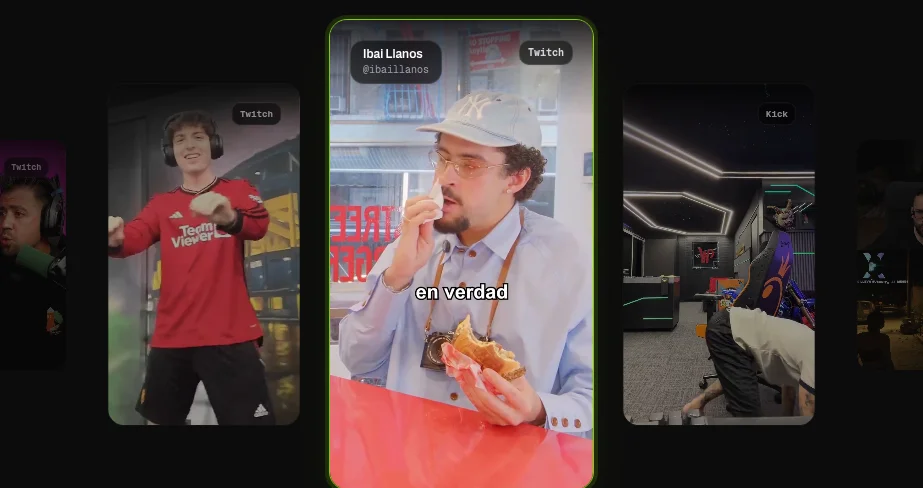
En ese caso, nuestra recomendación es esta:
- No actives los subtítulos de creador. Tendrías dos textos diciendo lo mismo, uno encima del otro.
- Mira dónde quedó el texto. Abajo y a la derecha TikTok pone el nombre de usuario, la descripción y los botones. Si tus subtítulos quedan en esa zona, se tapan. Revisa el video en la vista previa antes de publicar.
- Revisa los nombres propios igual. Que el texto lo haya puesto una herramienta no significa que esté bien escrito.
Si quieres sacar varios clips verticales de un video largo de YouTube, SnipShorts te los propone con subtítulos automáticos, les da un puntaje de viralidad para que sepas cuál revisar primero, te deja mover el inicio y el final de cada corte en la vista previa y te los entrega en MP4 listos para subir. El puntaje sirve para ordenar, no garantiza vistas. Explicamos ese camino completo en cómo convertir un video largo de YouTube en Shorts.
Si haces clips de videos de otros creadores para campañas, revisa también las reglas de la campaña sobre el texto en pantalla. Lo explicamos en cómo ser clipper.
Qué revisar antes de publicar
- Que el primer subtítulo diga algo que enganche y no "hola, ¿cómo están?".
- Que los nombres de personas, marcas y lugares estén bien escritos.
- Que el texto no tape caras ni quede debajo de los botones de TikTok.
- Que el idioma del video esté bien elegido en Más opciones.
- Que no tengas subtítulos dobles (pegados y de TikTok al mismo tiempo).
Poner subtítulos no te garantiza más vistas. Lo que sí hace es que tu video se entienda cuando alguien lo ve sin sonido, y eso ya es una buena razón para dedicarle dos minutos antes de publicar.
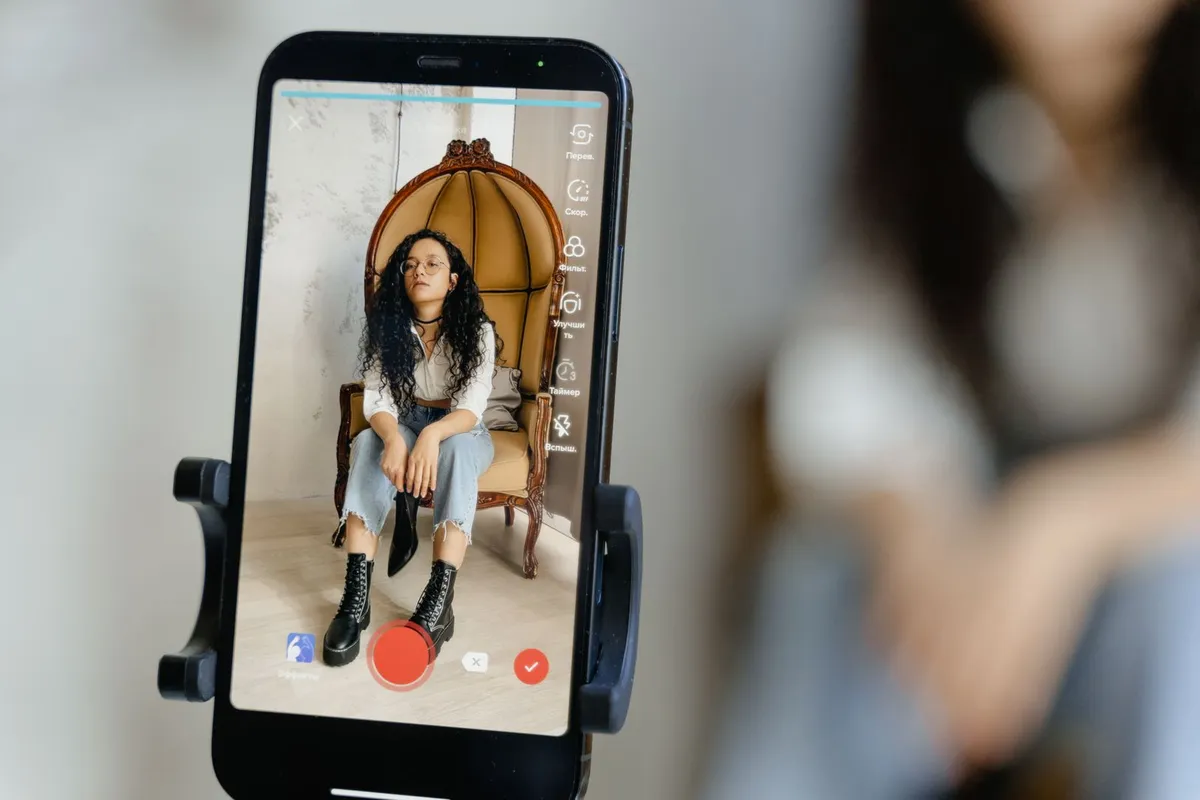
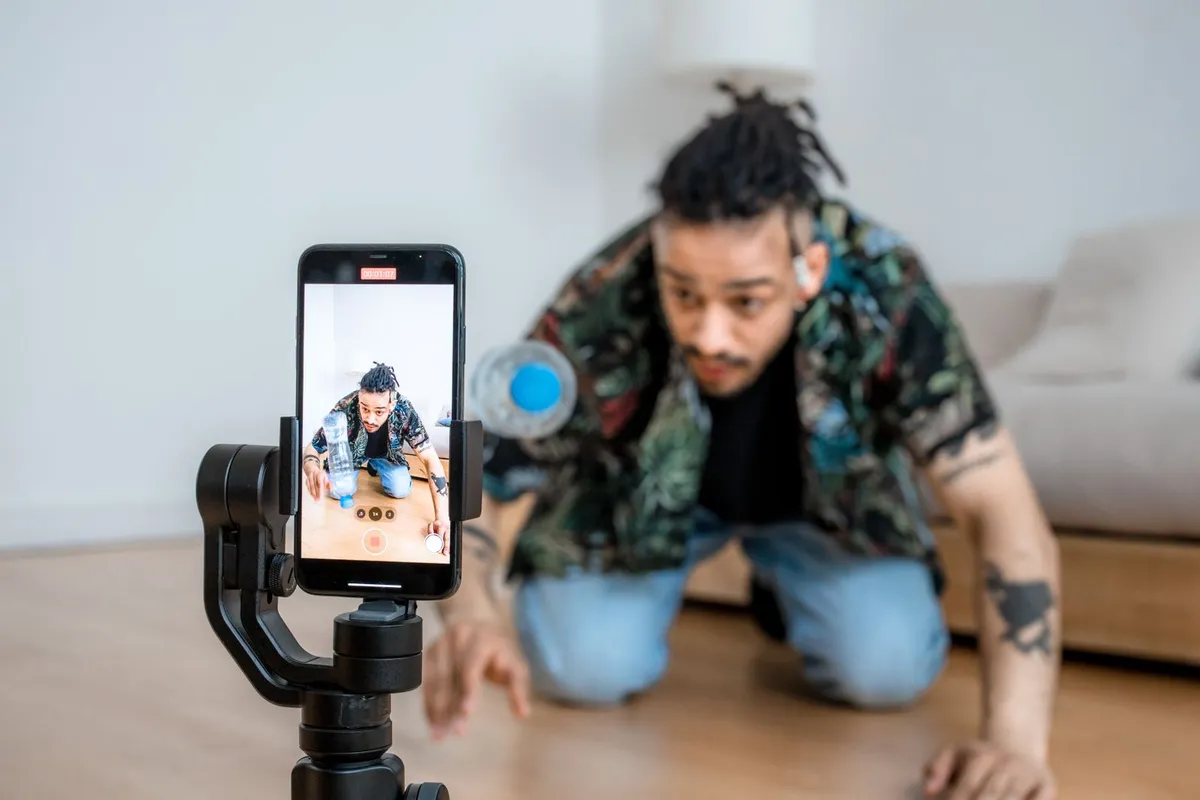
Fotos: portada de MART PRODUCTION y foto de grabación de Ron Lach, ambas en Pexels. Captura de la página de inicio de SnipShorts tomada el 27 de octubre de 2026.